官方網頁版入口
WhatsApp網頁版:
電腦瀏覽器快速登入使用指南
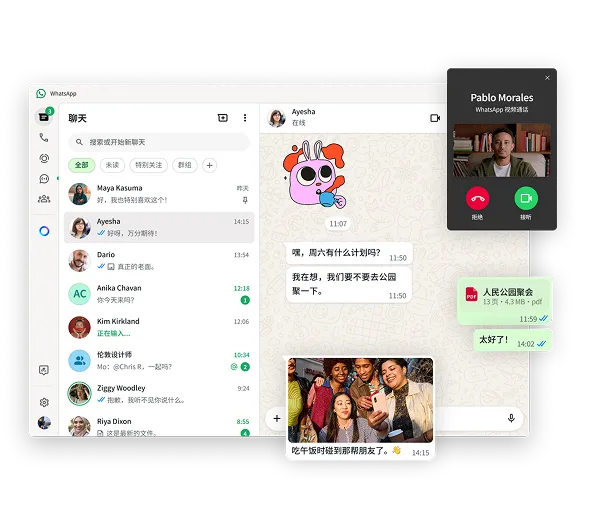
透過 WhatsApp Web Login 掃碼登入,在電腦端同步手機訊息,支援文字聊天、檔案傳輸、圖片發送和多設備協作。體驗最流暢的 Wa web online 服務。
無需額外外掛
手機掃碼配對
支援電腦瀏覽器使用

官方網頁登入方式
手機掃碼安全認證
訊息多端同步
適合辦公與日常溝通
為什麼選擇 WhatsApp Web 網頁版?
WhatsApp web app 提供強大的桌面端通訊體驗
瀏覽器直接使用
無需安裝外掛,打開網頁即可配對使用,跨平台相容性極佳。
手機電腦同步
訊息、聯絡人、聊天狀態即時同步,無縫切換您的對話。
檔案傳輸更方便
支援圖片、文件、PDF 等檔案發送,電腦端拖曳上傳更快速。
辦公溝通更高效
使用實體鍵盤輸入,適合長時間電腦辦公,提升團隊協作效率。

WhatsApp Web Login 掃碼登入步驟
只需三個簡單步驟,即可在電腦端開啟您的對話
1
打開 WhatsApp Web 網頁版
在電腦瀏覽器中訪問官方網頁版入口,您將看到一個專屬的登入行動條碼(QR Code)。
2
手機進入「已連結裝置」
打開手機端 WhatsApp 應用程式,點擊右上角選單(Android)或設定(iOS),選擇「已連結裝置」。
3
掃描網頁行動條碼並完成登入
點擊「連結裝置」,將手機鏡頭對準電腦螢幕上的行動條碼,掃描成功後即可完成登入。
建議:為獲得最佳體驗,建議使用 Chrome、Edge、Firefox 或 Safari 的最新版本。
適合哪些使用場景?
滿足您在不同情境下的通訊需求
辦公溝通
電腦端快速回覆客戶和同事訊息,提升工作效率。
檔案發送
直接拖曳上傳圖片、文件和資料,桌面操作更直覺。
跨設備使用
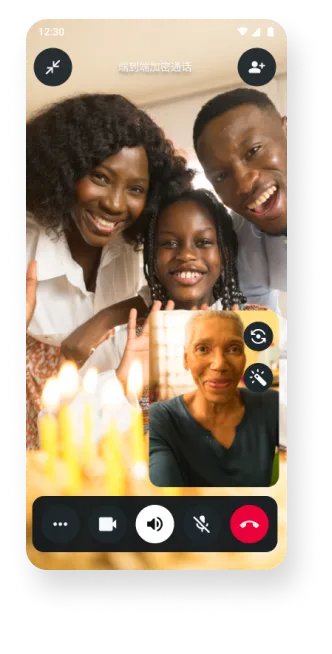
手機和電腦之間保持訊息同步,無縫接軌您的對話。
臨時登入
在受信任電腦上臨時使用網頁版,用完即退,保障隱私。

使用 WhatsApp 網頁版時需要注意什麼?
- ✓ 請勿在陌生網站輸入帳號資訊,防範釣魚網站。
- ✓ 請勿使用來源不明的鏡像站,確保資料安全。
- ✓ 在公共電腦使用後,請務必及時登出帳號。
- ✓ 定期檢查手機端「已連結裝置」,移除未知連線。
- ✓ 登入前,請確認瀏覽器網址是否為官方正確地址。